
خفايا التنسيق التلقائي للجداول في Excel باحترافية | تعلم تنسيق الجداول الذكية في Excel 2019
مقدمة
هل تريد جعل جداول Excel الخاصة بك أكثر احترافية وجاذبية؟ في هذا الدرس، سنكشف لك أسرار وخفايا ميزة التنسيق التلقائي للجداول في Excel، وكيفية استخدامها بشكل ذكي في Excel 2016 و2025 لتوفير الوقت وتحسين مظهر البيانات.
لماذا نستخدم التنسيق التلقائي في الجداول؟
- تحسين مظهر الجداول بشكل فوري واحترافي. - تسهيل قراءة وتحليل البيانات بصريًا. - تنظيم البيانات داخل الجداول بشكل أوتوماتيكي. - توفير الوقت والجهد مقارنة بالتنسيق اليدوي.
خطوات تطبيق التنسيق التلقائي للجداول
- حدد نطاق البيانات الذي ترغب في تنسيقه.
- من الشريط العلوي، اذهب إلى تبويب إدراج ثم اختر جدول.
- تأكد من تحديد خيار "جدولي يحتوي على رؤوس".
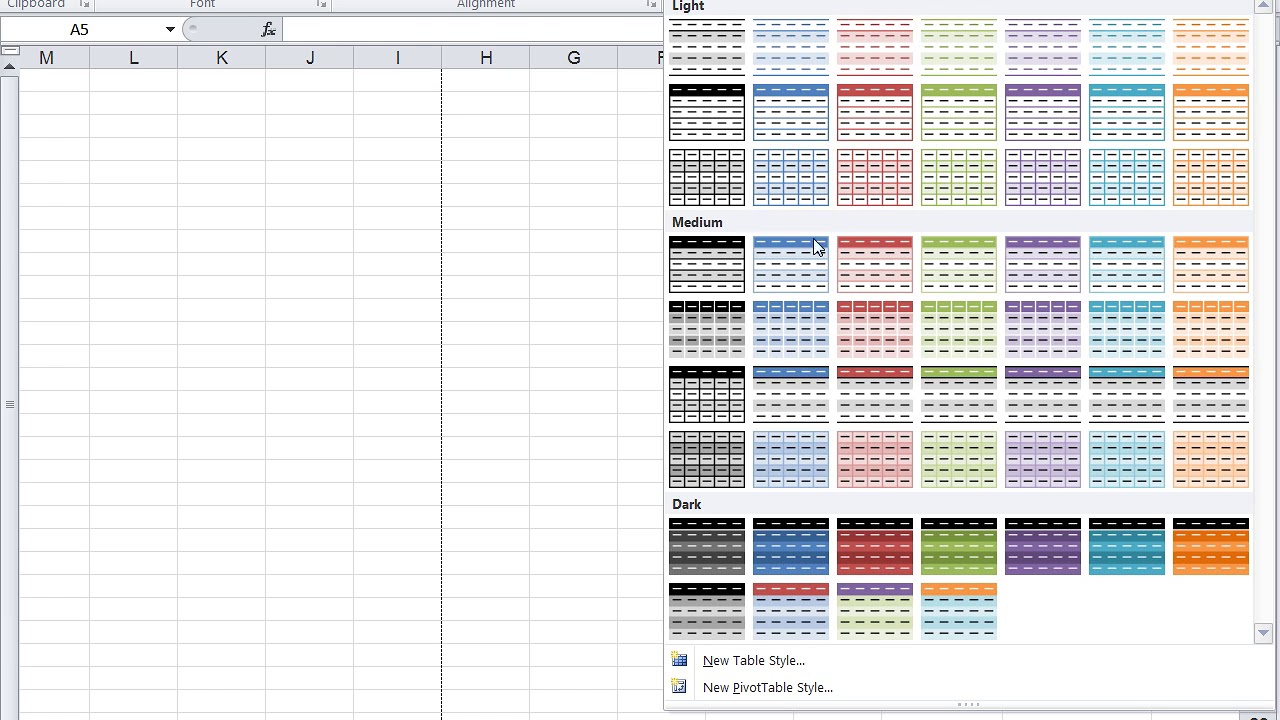
- بعد تحويل البيانات إلى جدول، اختر من تنسيقات Excel المدمجة حسب الحاجة.
- يمكنك تعديل الألوان، الخطوط، والأنماط يدويًا حسب رغبتك.
مشاهدة الفيديو العملي
نصائح مفيدة
- استخدم أنماط الجداول الجاهزة لتوفير الوقت.
- فعّل خاصية الصفوف ذات التظليل المتبادل لتحسين وضوح البيانات.
- جرب دمج التنسيق التلقائي مع التنسيق الشرطي لمزيد من التميز.
خاتمة
من خلال استخدامك للتنسيق التلقائي في Excel، يمكنك جعل تقاريرك وجداولك تبدو احترافية في دقائق. ابدأ الآن باستخدام هذه الميزة وارتقِ بمستوى عملك على Excel إلى مستوى جديد من الإبداع والإنتاجية.