
طريقة سحرية لتنسيق النصوص في Word بالكامل بضغطة واحدة | وفر وقتك وكن محترفًا
مقدمة
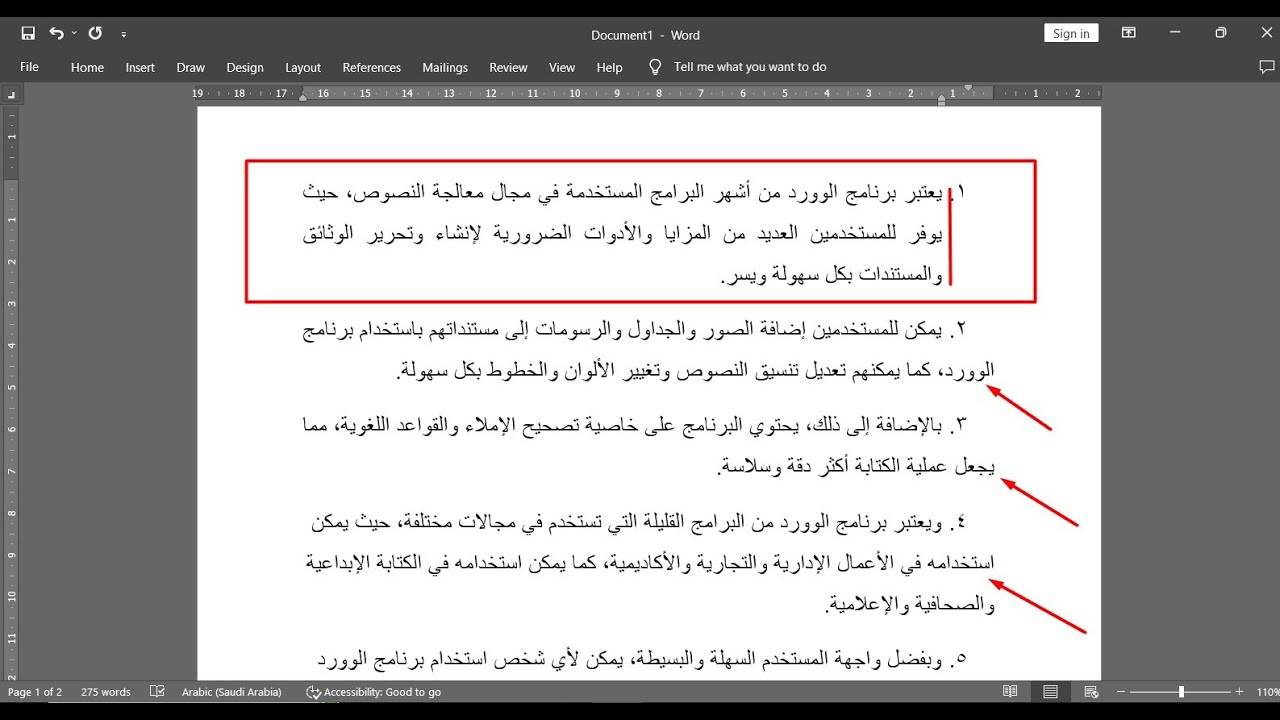
هل مللت من تنسيق الفقرات والنصوص يدويًا في مستند Word؟ في هذا الفيديو ستتعلم طريقة سحرية لتنسيق مستندك بالكامل بضغطة زر واحدة فقط! ستتمكن من ضبط الخط، المحاذاة، التباعد، حجم النص، والعناوين تلقائيًا، وكل ذلك باستخدام أدوات مدمجة داخل Microsoft Word دون الحاجة إلى إضافات خارجية.
لماذا تحتاج لتنسيق المستند بالكامل؟
- لجعل مستندك يبدو أكثر احترافية.
- لتوفير الوقت والجهد خصوصًا مع الملفات الطويلة.
- لضمان توحيد شكل الخطوط والعناوين والمسافات.
- لتهيئة الملف للطباعة أو التقديم.
الطريقة السحرية بالتفصيل
- افتح مستند Word الذي تريد تنسيقه.
- اضغط على Ctrl + A لتحديد كل النص.
- من تبويب الصفحة الرئيسية اختر أنماط التنسيق (Styles).
- اختر من القائمة "نمط عادي" أو "نمط مخصص" لتطبيقه على كل النص.
- يمكنك تعديل النمط ليشمل: نوع الخط، الحجم، اللون، المسافة بين الأسطر، والمحاذاة.
- بالإضافة إلى ذلك، يمكنك استخدام أداة "التنسيق التلقائي" من الخيارات المتقدمة.
شاهد الفيديو العملي
نصائح سريعة
- استخدم "أنماط العناوين" لتنظيم المستند تلقائيًا وإنشاء جدول محتويات لاحقًا.
- لحفظ الوقت في المستقبل، أنشئ "نمط مخصص" واحفظه في القالب.
- اضغط Shift + Alt + ↑ أو ↓ لتغيير ترتيب الفقرات بعد التنسيق بسهولة.
خاتمة
بتطبيق هذه الطريقة الذكية لتنسيق النصوص في Word، ستوفر ساعات من العمل اليدوي، وستظهر مستنداتك بمظهر احترافي خلال ثوانٍ فقط. لا تضيع وقتك في التنسيق اليدوي — جرب هذه الطريقة الآن وشاهد الفرق بنفسك!