
بضغطة زر في Excel: إنشاء وتنسيق الجداول مع قوائم منسدلة بسهولة واحتراف
مقدمة
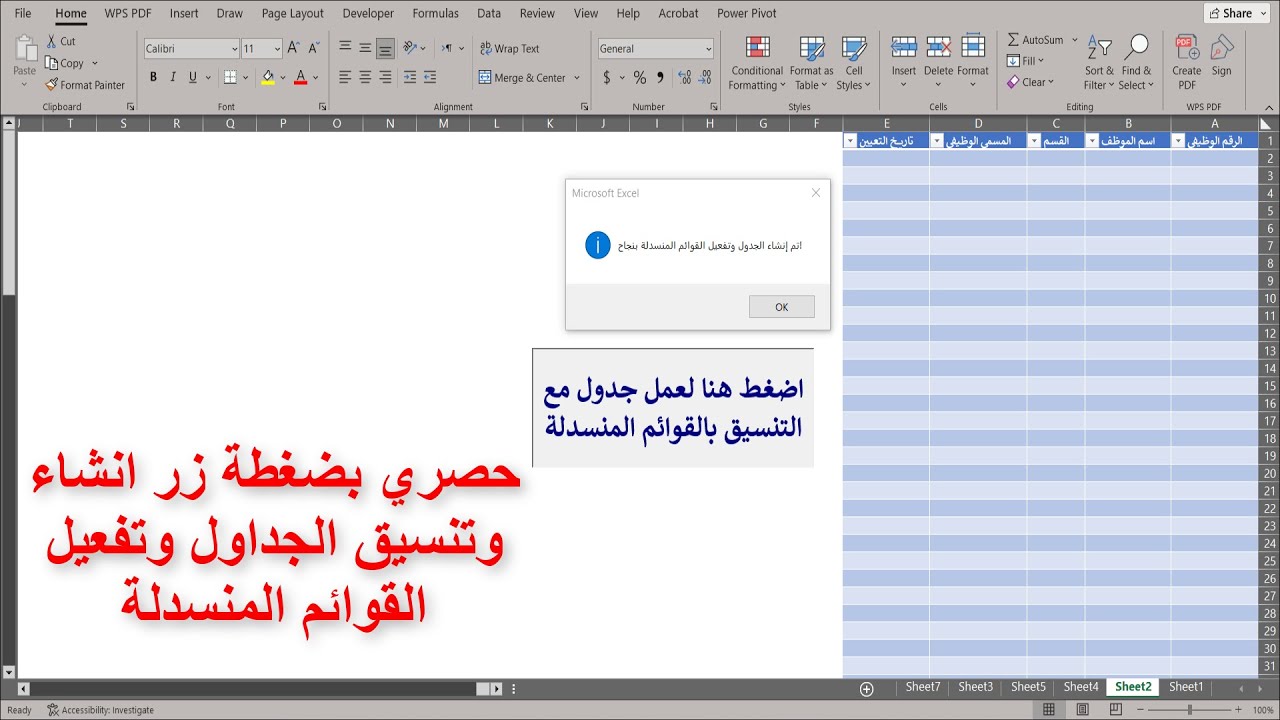
في عالم العمل السريع، تحتاج لإنشاء جداول Excel مُنسّقة بسرعة مع **قوائم منسدلة (Dropdown)** لتسهيل إدخال البيانات والتحكم فيها. في هذه المقالة سنتعلم كيف تنشئ جدولًا احترافيًا وتطبّق عليه القوائم المنسدلة والتنسيق الذكي ببضغطة زر واحدة، مما يوفر عليك الوقت ويضمن دقة البيانات. :contentReference[oaicite:0]{index=0}
لماذا استخدام الجداول مع القوائم المنسدلة مهم؟
الجداول في Excel تنظّم البيانات بشكل منظم، وتسهّل **الترتيب والتصفية والتحليل** بسرعة دون أخطاء بشرية. وعند دمجها مع قوائم منسدلة:
- تتحكّم بشكل أفضل في إدخال البيانات وتقلّل الأخطاء.
- يصبح الجدول تفاعليًا مع المستخدم بدلًا من مجرد عرض بيانات.
- يمكن إضافة قوائم منسدلة ديناميكية تتغيّر مع تحديث البيانات في مصدرها. :contentReference[oaicite:1]{index=1}
الخطوة الأولى — إنشاء جدول جاهز بضغطة زر
إذا كانت لديك بيانات غير منسقة في Excel، يمكنك تحويلها إلى جدول مُنسّق بضغطة زر:
- قم بتحديد النطاق الذي يحتوي على البيانات.
- اضغط Ctrl + T ليُفتح مربع إنشاء جدول.
- تأكّد من تحديد خيار “الجدول يحتوي على رؤوس”. ثم اضغط موافق.
بهذه الخطوات البسيطة يتحوّل النطاق إلى جدول جاهز للتنسيق والتحليل بسهولة. :contentReference[oaicite:2]{index=2}
الخطوة الثانية — تطبيق تنسيق ذكي للجداول
بعد إنشاء الجدول، يمكنك تطبيق **أنماط جاهزة** من شريط الأدوات:
- من تبويب Home اختر تنسيق كجدول ثم اختر النمط الذي تفضله.
- يمكنك اختيار ألوان مختلفة لجعل رؤوس الأعمدة مميزة أو صفوف البيانات متبادلة اللون.
- يمكنك أيضًا تبديل خيارات الجدول لإظهار الصف الإجمالي أو إخفائه. :contentReference[oaicite:3]{index=3}
الشرح الاحترافي باسهل الطرق
الخطوة الثالثة — إضافة القوائم المنسدلة (Dropdown)
القوائم المنسدلة تُسهّل اختيار القيم بدلًا من كتابتها يدويًا:
- اختر العمود الذي تريد أن يحتوي على القائمة المنسدلة.
- من تبويب Data اختر Data Validation.
- في نافذة التحقق من صحة البيانات اختر List ثم أدخل القيم التي تريدها مفصولة بفواصل.
- اضغط موافق لتظهر القائمة المنسدلة في الخلايا. :contentReference[oaicite:4]{index=4}
ويمكنك ربط القائمة بمنطقة بيانات أخرى ليتم تحديثها تلقائيًا مع تغيّر البيانات. :contentReference[oaicite:5]{index=5}
الخطوة الرابعة — قوائم منسدلة ديناميكية مع تحديث تلقائي
إذا كانت قائمة الخيارات مستندة إلى نطاق جدول، فإن أي إضافة أو حذف يتم في المصدر سيُحدَّث تلقائيًا داخل القائمة المنسدلة دون تعديل إضافي. :contentReference[oaicite:6]{index=6}
نصائح احترافية لتنسيق الجداول بسرعة
- استخدم أنماط الجداول المعرّفة مسبقًا للحصول على مظهر احترافي بسرعة.
- تحويل النطاق لجدول يجعل عمليات الفرز والتصفية أسهل وأكثر دقة.
- إذا أردت إظهار إجمالي كل عمود، فعّل خيار “Total Row” ضمن أدوات الجدول.
- استخدم التنسيق الشرطي (Conditional Formatting) لتلوين القيم تلقائيًا بحسب الحالة أو القيمة.
خاتمة
بضغطة زر واحدة يمكنك إنشاء جدول Excel منظم، تطبيق تنسيق احترافي، وإضافة قوائم منسدلة تفاعلية تُسهّل إدخال البيانات وتقلّل الأخطاء. هذه المهارات تجعل ملفاتك أكثر احترافية، أسرع في العمل، وأسهل في التحليل مقارنة بالطرق التقليدية. استغل قوة **الجداول الذكية والقوائم المنسدلة الديناميكية** لتحسين إنتاجيتك في Excel.