
وداعاً للتكرار في Excel! | كيفية منع التكرار تلقائياً باحترافية في إكسل
مقدمة
هل تواجه مشكلة في تكرار البيانات داخل ملفات Excel الخاصة بك؟ في هذا الفيديو ستتعلم الطريقة المثالية لمنع تكرار القيم تلقائيًا في الأعمدة أو الصفوف باستخدام أدوات Excel الذكية مثل "التحقق من صحة البيانات" و"التنسيق الشرطي"، بطريقة سهلة واحترافية.
أهمية منع التكرار في Excel
- الحفاظ على نظافة البيانات ودقتها.
- تجنب الأخطاء في التحليلات والتقارير.
- منع إدخال القيم المكررة عند تسجيل الموظفين أو الأكواد أو الأرقام القومية.
خطوات منع التكرار باستخدام التحقق من صحة البيانات
- حدد النطاق الذي تريد منع التكرار فيه (مثلاً A2:A100).
- من تبويب البيانات (Data) اختر التحقق من صحة البيانات (Data Validation).
- في نافذة الإعدادات اختر:
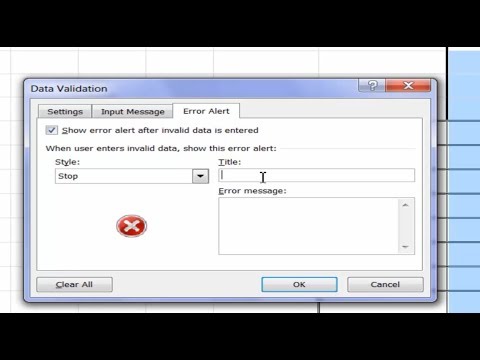
Custom ثم أدخل المعادلة التالية:=COUNTIF($A$2:$A$100,A2)=1 - اذهب إلى تبويب "رسالة الخطأ" وحدد رسالة تظهر عند إدخال قيمة مكررة.
طرق إضافية لمنع التكرار
- استخدام التنسيق الشرطي لتظليل القيم المكررة تلقائيًا.
- استعمال Pivot Table أو Remove Duplicates لإدارة التكرارات بسهولة.
مشاهدة الشرح العملي بالفيديو
نصائح احترافية
- اجعل المعادلة مرنة بتغيير النطاق حسب عدد الصفوف.
- استخدم أدوات التنسيق المرئي لجذب الانتباه إلى الأخطاء.
- يمكنك منع التكرار في عدة أعمدة في نفس الوقت عبر تعديل المعادلة.
خاتمة
منع التكرار في Excel ليس فقط لتوفير الوقت، بل لضمان نتائج دقيقة وموثوقة. باتباع الطرق المشروحة في هذا الفيديو، ستتمكن من إنشاء جداول ذكية تتعامل تلقائياً مع تكرار البيانات وتحافظ على جودة ملفك.