
نموذج كشف حضور وانصراف في Excel — تسجيل تلقائي للوقت واحتساب ساعات العمل بدقة عالية
مقدمة
يُعدّ كشف الحضور والانصراف في Excel أحد أهم الملفات الإدارية لإدارة الموظفين، فهو يساعد على تتبع مواعيد دخول وخروج العاملين، واحتساب ساعات العمل الفعلية بدقة تامة. في هذا المقال ستتعلّم كيفية إنشاء نموذج جاهز واحترافي، مع صيغ تلقائية لحساب ساعات العمل اليومية والشهرية دون أي تدخل يدوي.
أهمية نموذج حضور وانصراف في Excel
يوفر لك Excel مرونة كبيرة في إدارة حضور الموظفين، مقارنة بالطرق التقليدية. من خلال الصيغ والدوال الذكية، يمكنك:
- تسجيل وقت الحضور والانصراف بشكل منظم.
- احتساب ساعات العمل تلقائيًا دون إدخال يدوي.
- اكتشاف التأخير، ساعات الزيادة أو النقصان بسهولة.
- تجهيز ملف شهري جاهز للتقارير المحاسبية والإدارية.
الجزء الأول — إنشاء نموذج حضور وانصراف
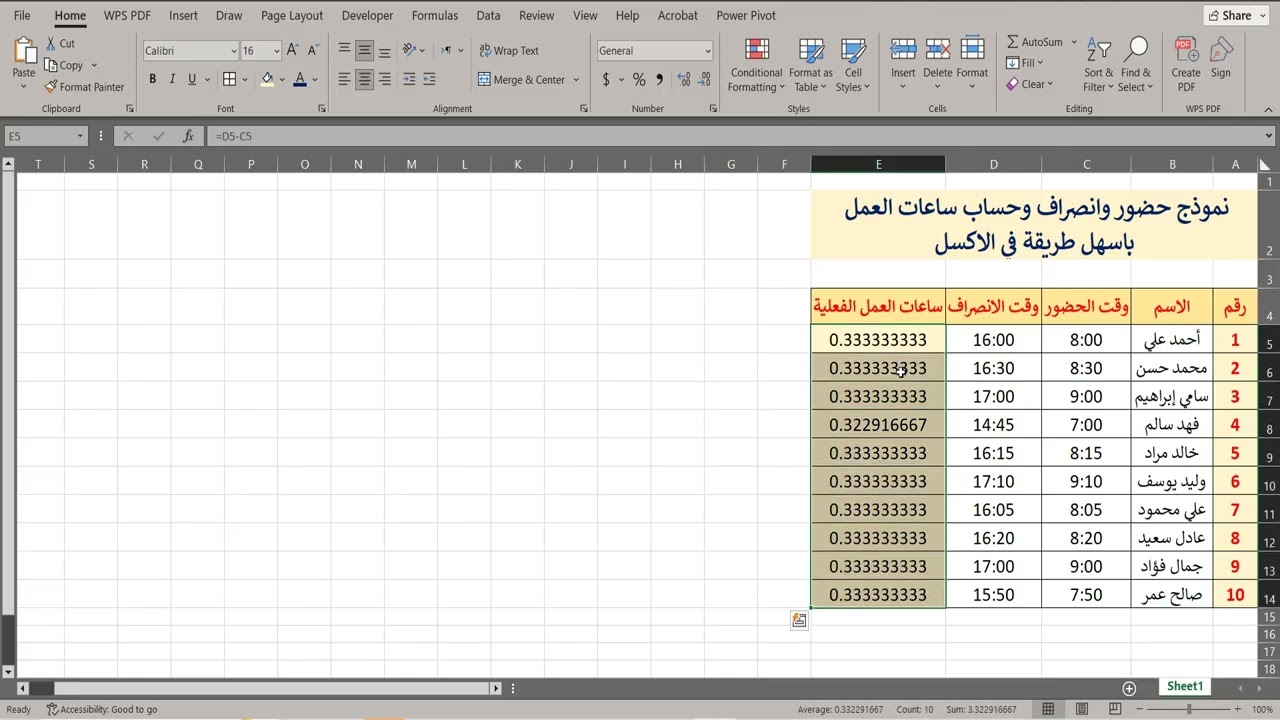
يتكون النموذج عادة من الأعمدة الأساسية التالية:
- التاريخ
- اسم الموظف
- وقت الحضور
- وقت الانصراف
- عدد ساعات العمل
بعد تجهيز الأعمدة، يأتي دور أهم خطوة: الصيغ التي تحسب ساعات العمل تلقائيًا.
الجزء الثاني — صيغة احتساب ساعات العمل اليومية
إذا كان وقت الحضور في العمود C والانصراف في العمود D، ضع الصيغة التالية في العمود E لحساب ساعات العمل:
=IF(OR(C2="",D2=""),"",D2-C2)
بعدها يجب تغيير تنسيق الخلية ليصبح:
Format → Number → Time → 13:30
طريقة محسّنة — حساب ساعات العمل + استثناء التأخير
إذا كان وقت الدوام الرسمي يبدأ عند الساعة 8:00 صباحًا، يمكن حساب ساعات العمل الفعلية فقط بعد خصم التأخير عبر:
=IF(OR(C2="",D2=""),"",D2-MAX(TIME(8,0,0),C2))
هذه الصيغة تتجاهل التأخير حتى لا يُحتسب ضمن ساعات العمل الفعلية، مما يجعل تقرير الحضور أكثر دقة واحترافية.
صيغة احتساب مجموع ساعات العمل الشهرية
لحساب مجموع ساعات العمل في نهاية الشهر، استخدم الصيغة التالية في أسفل عمود الساعات:
=SUM(E2:E31)
مع تغيير التنسيق إلى:
Format → Number → Custom → [h]:mm
ليظهر المجموع بطريقة صحيحة مهما تجاوز 24 ساعة.
الجزء الثالث — نموذج جاهز باستخدام الدوال الديناميكية (Excel 365)
يمكنك باستخدام الدوال الجديدة مثل FILTER وSEQUENCE وLET إنشاء كشف حضور كامل يتجدد تلقائيًا فور إضافة بيانات جديدة.
=LET(
 data, A2:E1000,
 valid, FILTER(data,(C2:C1000<>"")*(D2:D1000<>"")),
 HSTACK(valid, valid[ ,4]-valid[ ,3])
)
هذا النموذج يقوم تلقائيًا باستخراج السجلات المكتملة فقط وحساب ساعات العمل فورياً دون الحاجة لصيغ داخل الجدول نفسه.
الجزء الرابع — كود VBA لاحتساب ساعات العمل تلقائيًا عند التعديل
يمكن اعتماد ماكرو بسيط يقوم بإعادة حساب ساعات العمل كلما قام الموظف بتسجيل دخول أو خروج:
Private Sub Worksheet_Change(ByVal Target As Range)
  If Not Intersect(Target, Range("C2:D1000")) Is Nothing Then
    Dim r As Long
    For r = 2 To 1000
      If Cells(r, 3).Value <> "" And Cells(r, 4).Value <> "" Then
        Cells(r, 5).Value = Cells(r, 4).Value - Cells(r, 3).Value
      End If
    Next r
  End If
End Sub
هذا الكود يجعل النموذج ديناميكيًا ويحدّث ساعات العمل تلقائيًا دون الحاجة لصيغ أو دوال داخلية.
نصائح مهمة لإدارة كشف الحضور
- استخدام Ctrl + T لتحويل الجدول إلى Table يجعل إدخال البيانات أسهل.
- قم بتأمين الخلايا التي تحتوي على صيغ لمنع تعديلها بالخطأ.
- استخدم حماية الورقة مع السماح فقط بإدخال الوقت.
- اختر تنسيق الوقت المناسب لضمان دقة التقارير الشهرية.
خاتمة
إن إنشاء نموذج احترافي لـكشف الحضور والانصراف في Excel يساعد على إدارة الموظفين بكفاءة أكبر، وتحسين الرقابة على ساعات العمل، وتقليل الأخطاء البشرية، سواء باستخدام الصيغ التقليدية أو الدوال الديناميكية أو أكواد VBA. يمكنك الآن البدء في إعداد نموذجك الخاص بدقة وسهولة.